
Motywy kolorystyczne w interfejsach użytkownika – coś więcej niż estetyka
Motyw kolorystyczny interfejsu to decyzja projektowa, nie estetyczna. Jasny, ciemny, sepia, wysoki kontrast — kiedy który się sprawdza i jak wdrożyć obsługę preferencji użytkownika.
Dlaczego motyw kolorystyczny to decyzja projektowa, nie estetyczna
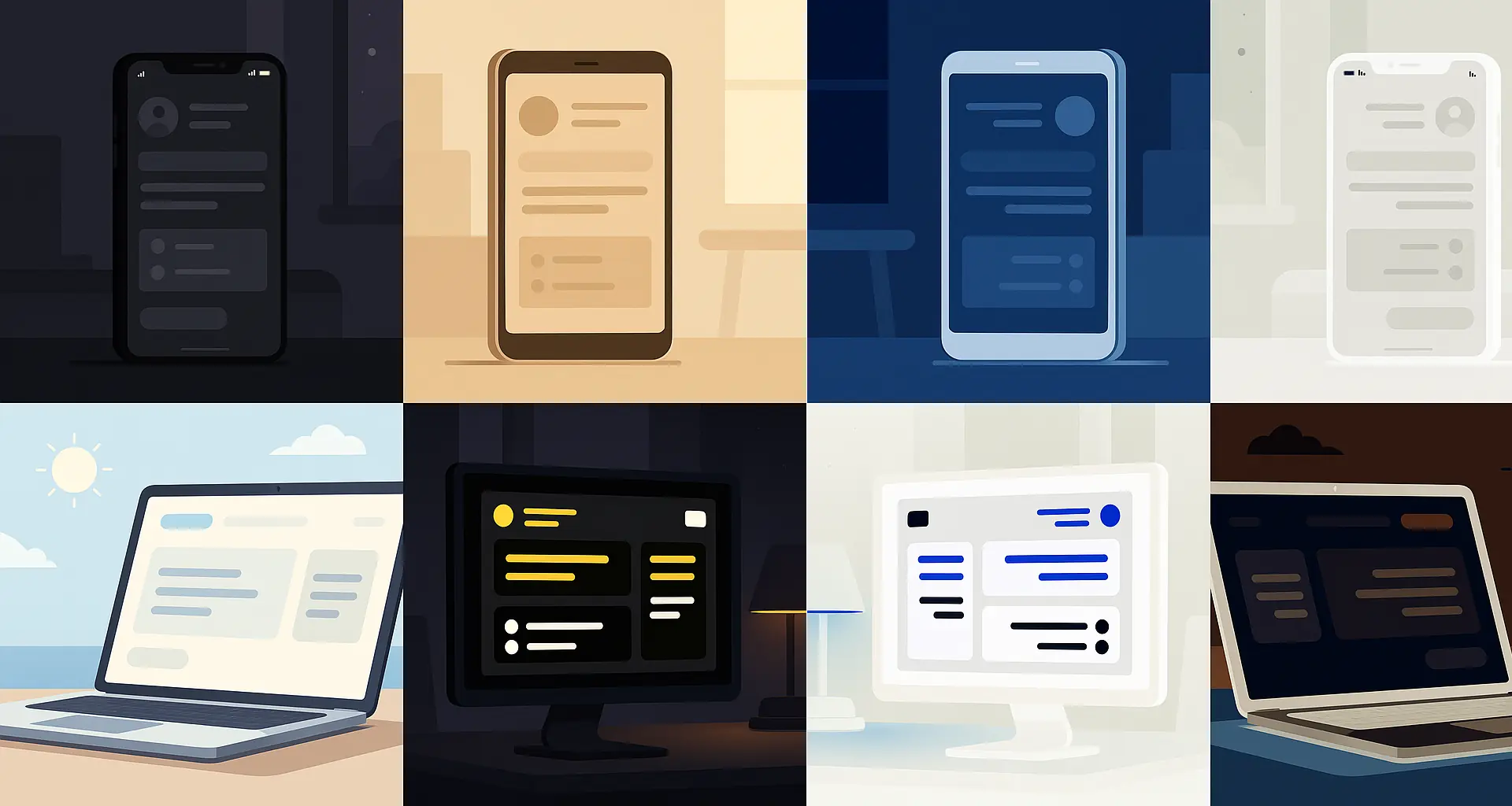
Motyw kolorystyczny interfejsu wpływa na trzy rzeczy jednocześnie: komfort wzroku, dostępność dla osób z dysfunkcjami widzenia i postrzeganie marki. Decyzja „jasny czy ciemny" to nie kwestia gustu projektanta — to odpowiedź na pytania o to, w jakich warunkach użytkownik pracuje, jak długo spędza czas w aplikacji i jakie ma potrzeby wzrokowe. Coraz więcej systemów oferuje kilka trybów do wyboru: jasny, ciemny, sepia, wysoki kontrast. W tym artykule przyglądamy się każdemu z nich od strony praktyki projektowej.
Temperatura barwowa i zmęczenie oczu
Temperatura barwowa mierzona w kelwinach (K) opisuje „ciepłotę" światła emitowanego przez ekran. Typowy monitor biurowy pracuje w zakresie 5500–6500 K — to światło chłodne, niebieskawe, zbliżone do dziennego. Interfejsy w odcieniach ciepłych (żółcie, beże, sepia) przesuwają odbiór w stronę 3000–4000 K, co jest łagodniejsze dla wzroku przy dłuższej pracy.
Badania Harvard Medical School potwierdzają, że intensywna ekspozycja na światło niebieskie wieczorem obniża poziom melatoniny i opóźnia zasypianie. To nie teoria — to mierzalny efekt, który tłumaczy, dlaczego wielu programistów instynktownie przełącza edytor na ciemny motyw wieczorem, a systemowe filtry nocne (Night Shift, Redshift, f.lux) włączają się automatycznie po zachodzie słońca.
Tryb jasny — standard, ale nie domyślny dla każdego
Ciemny tekst na białym tle to najczęstsze ustawienie w aplikacjach i stronach. Ma jedną przewagę potwierdzoną badaniami (Piepenbrock i in., 2013, Ergonomics): przy normalnym oświetleniu dziennym ciemny tekst na jasnym tle zapewnia szybsze i dokładniejsze czytanie niż jasny tekst na ciemnym tle.
Problem z trybem jasnym ujawnia się wieczorem i przy słabym oświetleniu. Biały ekran w ciemnym pokoju powoduje olśnienie — oczy muszą się adaptować do dużej różnicy jasności między ekranem a otoczeniem. Przy wielogodzinnej pracy to prosta droga do zmęczenia i bólu głowy.
Jeśli Twoja aplikacja jest używana głównie w dzień (system magazynowy, CRM, panel administracyjny), tryb jasny będzie domyślnym wyborem. Ale warto dać użytkownikowi możliwość zmiany — respektując preferencje systemowe przez prefers-color-scheme: light.
Tryb ciemny — oszczędność energii i komfort nocny
Według badania Android Authority z 2023 roku ponad 80% użytkowników Androida korzysta z trybu ciemnego przynajmniej okazjonalnie. Na ekranach OLED, gdzie czarne piksele są wyłączone, dark mode realnie zmniejsza zużycie baterii — Google szacuje oszczędność rzędu 30–60% przy typowym interfejsie z dużą ilością czerni.
Dark mode dobrze sprawdza się w kilku scenariuszach:
- Praca nocna — centra monitoringu, służby mundurowe, dyżury nocne. Ciemny interfejs nie oślepia i pozwala zachować widzenie zmierzchowe.
- Aplikacje rozrywkowe i medialne — kina, platformy streamingowe. Ciemne tło skupia uwagę na treści.
- Środowiska programistyczne — VS Code, JetBrains, terminale. Większość programistów pracuje na ciemnym motywie.
Ograniczenia: przy pełnym słońcu kontrast spada i tekst może być trudny do odczytania. Przy drobnym tekście jasne litery na ciemnym tle mogą się „rozlewać" (efekt halation), co utrudnia czytanie osobom z astygmatyzmem.
Sepia — tryb dla długiego czytania
Motyw sepia (np. tło #F9F5D7) naśladuje barwę papieru gazetowego wyższej klasy. Dziennik Gazeta Prawna drukuje się na kremowym papierze z tego samego powodu — zmniejsza kontrast między tłem a atramentem, co odciąża wzrok przy długim czytaniu.
W aplikacjach cyfrowych sepia znalazła swoje miejsce w:
- Czytnikach e-booków (Kindle, Kobo, Librera).
- Trybach czytania w przeglądarkach (Edge, Safari Reader).
- Aplikacjach do notatek (Instapaper, Pocket, Obsidian).
Temperatura barwowa ekranu w trybie sepia spada poniżej 4000 K, co ogranicza emisję niebieskiego światła bez drastycznego zaciemniania interfejsu. To pośrednia droga między jasnym a ciemnym trybem — i bywa niedoceniana w aplikacjach biznesowych, gdzie użytkownicy czytają długie raporty, protokoły i dokumentację.
Wysoki kontrast — dla dostępności, nie dla estetyki
Tryb wysokiego kontrastu stosuje maksymalne różnice jasności — biały lub żółty tekst na czarnym tle — i upraszcza interfejs: bez gradientów, cieni, subtelnych obramowań. To narzędzie dostępności dla osób z zaćmą, jaskrą, zwyrodnieniem plamki żółtej i innymi dysfunkcjami wzroku, dla których standardowe kontrasty AA (4,5:1) nie wystarczają.
Systemy operacyjne wspierają go natywnie:
- Windows: motywy kontrastowe w ustawieniach dostępności (od Windows 10).
- Android: tryb wysokiego kontrastu w menu Ułatwień dostępu.
- CSS:
@media (prefers-contrast: more)i@media (forced-colors: active).
W naszych audytach WCAG testowanie w trybie high contrast to jeden z pierwszych kroków. Ujawnia przyciski oparte wyłącznie na kolorze tła (które w high contrast stają się niewidoczne), ikony bez konturów i formularze bez wyraźnych obramowań.
Warunki środowiskowe — kontekst użycia zmienia wszystko
Motyw kolorystyczny, który sprawdza się w biurze, może być bezużyteczny w terenie. Kilka scenariuszy, z którymi spotykamy się w projektach systemów dedykowanych:
- Pełne słońce — aplikacje dla geodezji, budownictwa, rolnictwa. Tryb jasny z wysokim kontrastem, grube fonty, duże ikony. Ciemny tryb odpada — nie widać nic.
- Nocna praca — logistyka, służby mundurowe, centra monitoringu. Ciemny tryb z obniżoną jasnością. Jasny ekran oślepia i zaburza widzenie zmierzchowe.
- Wilgoć i brud — urządzenia na halach produkcyjnych, w warsztatach. Interfejs musi być czytelny nawet przy zabrudzonym lub zamglonym ekranie — wysoki kontrast i duże elementy.
- Rękawice — aplikacje dla mechaników, magazynierów, pracowników budowlanych. Elementy dotykowe muszą być większe (min. 48×48 dp), a kolorystyka musi kompensować ograniczoną precyzję dotyku.
Implementacja — minimum dla programisty
- Respektuj
prefers-color-scheme— odczytaj preferencje użytkownika i dopasuj motyw automatycznie. Daj też przełącznik ręczny. - Respektuj
prefers-contrast— nie ignoruj trybu wysokiego kontrastu. Przetestuj, jak Twój interfejs wygląda w motywach kontrastowych Windows. - Stosuj
prefers-reduced-motion— redukuj lub wyłączaj animacje dla użytkowników, którzy tego zażądali. - Testuj w czterech wariantach — jasny, ciemny, sepia (jeśli oferujesz), wysoki kontrast. Przy każdym sprawdź czytelność tekstu, widoczność focusa i rozróżnialność elementów interaktywnych.
Co sprawdzić w swoim projekcie
- Czy użytkownik może przełączyć motyw bez przeładowania strony?
- Czy aplikacja reaguje na
prefers-color-schemeiprefers-contrast? - Czy kontrasty w trybie ciemnym spełniają WCAG AA (4,5:1 dla tekstu)?
- Czy przyciski i ikony są rozróżnialne w trybie high contrast (forced-colors)?
- Czy kolory brandowe działają zarówno na jasnym, jak i ciemnym tle?
Motyw kolorystyczny to warstwa interfejsu, która wpływa na komfort, dostępność i postrzeganie marki. Warto poświęcić jej czas na etapie projektowania, zamiast łatać na produkcji. Jeśli chcesz sprawdzić, jak Twoja aplikacja radzi sobie z różnymi trybami — skontaktuj się z nami.
Źródła
- Harvard Medical School — Blue light has a dark side — wpływ światła niebieskiego na rytm dobowy.
- Android Authority — Dark Mode Survey 2023 — dane o popularności trybu ciemnego wśród użytkowników Androida.
- MDN Web Docs — prefers-color-scheme — dokumentacja media query do wykrywania preferencji trybu wyświetlania.
- MDN Web Docs — prefers-contrast — dokumentacja media query dla preferencji kontrastu.
- Piepenbrock, C., Mayr, S., Mund, T., Buchner, A. (2013). Positive display polarity is advantageous for both younger and older adults. Ergonomics, 56(7), 1116–1124 — badanie porównujące czytelność tekstu w trybie jasnym i ciemnym.
 LinkedIn/desi9n-pl
  FB/desi9npl
  @desi9n.pl